软硬件升级全攻略 让计算机焕然一新的实用指南
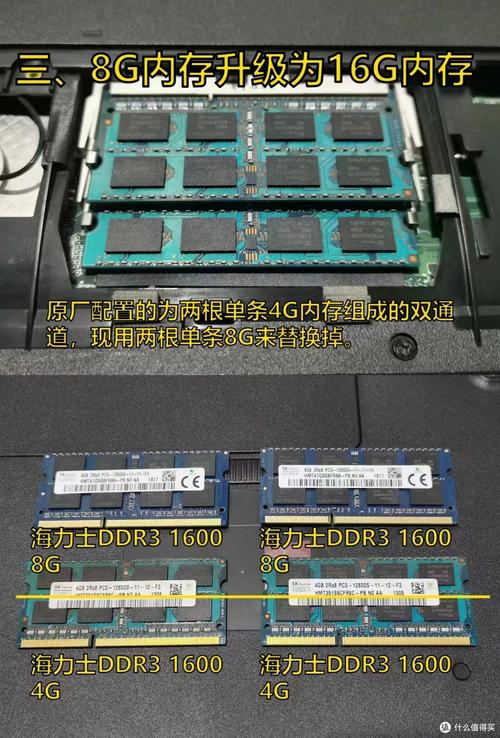
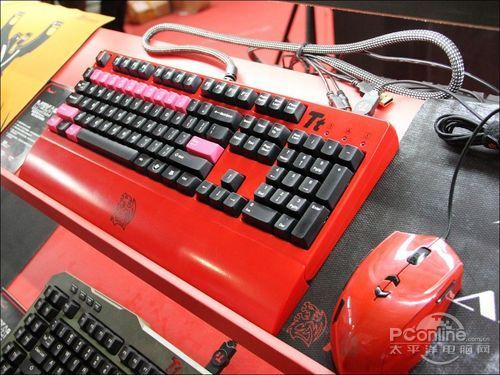
软硬件升级全攻略:让计算机焕然一新的实用指南\n\n在计算机性能逐渐落伍时,全面的软硬件升级是经济高效的替代方案。本篇攻略将从判断瓶颈、硬件升级、软件优化到系统维护,拆解升级的所有关键步骤,帮助你的电脑重获高速体验。\n\n#### 一、评估当前配置,找出性能瓶颈\n\n升级前先了解电脑现状。Windows用户可打开任务管理器(Ctrl+Shift+Esc)查看CPU、内存、磁盘、GPU占用;macOS用户使用活动监视器;Linux用户则可用 top、htop 或 free。常见瓶颈如下:\n\n- CPU长期100%:影响多任务处理,需考虑升级处理器(受主板限制)或优化后台进程。\n- 内存占用超80%:加装或更换更大容量内存可显著提升流畅度。\n- 磁盘经常100%:换装固态硬盘(SSD)是最明显的提速手段。\n- 游戏/渲染卡顿:显卡(GPU)可能成为瓶颈。\n\n记录配置信息(如用CPU-Z、鲁大师),便于采购兼容硬件。\n\n#### 二、硬件升级指南\n\n1. 内存升级\n老旧电脑升级内存性价比高。需确认主板支持的类型(DDR3/DDR4/DDR5)、最大容量和插槽数。建议组建双通道(同容量同频率两根),可提升核显性能与系统响应。操作时断电拔电池,对准防呆口下压至卡扣锁紧,开机测试。\n\n2. 固态硬盘(SSD)升级\n将系统迁移至SSD或用SSD作为系统盘,能明显提升开机、软件加载速度。接口首选NVMe M.2(需主板支持),其次SATA III。可选购三星、西数、铠侠等品牌。若主板无M.2接口,可选PCIe转接卡或SATA SSD。迁移可用分区助手、Macrium Reflect等工具,或直接重装系统。\n\n3. 显卡升级\n适合游戏、设计、AI用户。升级前需确认电源功率(通常需额外供电接口)、机箱显卡限长、主板PCIe插槽版本。安装新卡前用DDU(Display Driver Uninstaller)彻底卸载旧驱动,避免冲突。注意显卡与CPU的搭配平衡,避免瓶颈。\n\n4. 处理器升级\n受主板芯片组和BIOS限制,非同代CPU可能无法更换。务必查询主板厂商的CPU支持列表。更换时涂抹适量硅脂(轻薄均匀既可),按正确方向压回卡扣。升级后刷新BIOS避免兼容问题。\n\n5. 外设与散热模组升级\n针对电竞玩家或高负载用户,可更换高刷新率显示器、机械键盘、水冷散热等措施,增强整体体验。若原厂散热不良,加装机箱风扇或替换高性能塔式风冷也很有效。\n\n#### 三、软件升级与调优\n\n1. 驱动程序更新选用官网提供的最新显卡、芯片组、网卡等驱动,避免版本漂移和手动打包引发的兼容问题对于大型游戏带来的性能影响。无需经常使用杂牌装机软件。\n\n**2. BIOS/UEFI更新会影响硬件兼容/开机自检及内存超频启动流程若能提升CPU支持或稳定指标何乐而不看大版升级留意旧平台适合守旧如X58例如P45注不要功耗太高问题若不懂最好由外行不建议自己刷机提升CPU常见主板厂商BIOS说明\
如若转载,请注明出处:http://www.weisob.com/product/21.html
更新时间:2026-10-28 03:36:17